Mostrando entradas con la etiqueta windows. Mostrar todas las entradas
Mostrando entradas con la etiqueta windows. Mostrar todas las entradas
jueves, 17 de mayo de 2012
lunes, 11 de julio de 2011
error windows update 80070005
Si alguna vez habéis restaurado una copia de vuestro sistema operativo, y al intentar actualizar el sistema operativo aparece el error 80070005 en el windows update, podéis hacer lo siguiente:
- Iniciar el programa services.msc
- Buscar el servicio Windows Update y detenerlo
- Ir la la carpeta c:\Windows, buscar la carpeta SoftwareDistribution y quitar la marca de archivos ocultos
- Arrancar el servicio de Windows Update
- Arrancar el Windows Update y actualizar el sistema operativo.
Espero que os sirva, pero si no es así, podéis echarle un ojo a este enlace
lunes, 15 de marzo de 2010
linux en windows = ubuntu portable
¿Queréis utilizar algún programa de linux pero os da pereza todo el proceso de instalación? ¿Te gustaría inciarte en el mundo del software libre sin arriesgarte a perder tus datos? La respuesta es: UBUNTU PORTABLE. Con este maravilloso programa podrás trabajar como si estuvieras en linux, pero en windows.
PROS:
- Los ficheros que creas permanecen las próximas veces que entres
- Puesdes instalar cualquier programa
CONTRAS:
- Ocupa mucho espacio en el disco duro
Enlace | Descargar ubuntu portable
domingo, 15 de febrero de 2009
pasar documentos de word a pdf
Os dejo un enlace a una aplicación muy interesante. Se trata de PDFCreator. Si necesitamos pasar algún documento word a pdf, solo tendremos que darle a imprimir y como impresora seleccionar PDFCreator, al instante nos aparecerá una ventana en la que indicaremos donde queremos guardar el fichero pdf y listo.
¡Muy útil!
Descargar
¡Muy útil!
Descargar
sábado, 7 de febrero de 2009
Aero en Windows XP
Si seguis utlizando el Windows XP por temas de rendimiento, pero no os queréis quedar sin el cambio de ventanas en 3d os recomiendo WinFlip. Es una aplicación para Windows XP que al arrancarla y apretar la combinación de teclas Windows + Tabulador, nos desplaza por las aplicaciones que tenemos en ejecución a través de una interfaz en tres dimensiones.
Fuente | PC Actual
Descarga | WinFlip

Fuente | PC Actual
Descarga | WinFlip

domingo, 26 de octubre de 2008
Importar o exportar favoritos en Internet Explorer
Después del éxito que tuvo "importar marcadores en FireFox" en soy_informático, hemos decidió realizar una noticia similar, pero esta vez con el navegador Internet Explorer. Como ya dijimos en aquella entrada, los favoritos son una parte muy importante para un ordenador. Por eso es muy conveniente disponer siempre de una copia reciente de estos, ya sea por si vamos a actualizar nuestro navegador, formatear el pc o incluso por si queremos llevarlos encima en una memstick.

Así que aquí tenéis este otro mini-tutorial de como importar los marcadores en el Explorer.

Lo primero que hay que hacer es darle al botón de "Agregar a favoritos", esta arriba a la izquierda de nuestras pantallas y su dibujo es el de una estrella con un símbolo +, también podéis apretar la conbinación de teclas (ALT + Z) en lugar de buscar el botón. Una vez hecho esto, saldrá un menú en el que hay que marcar la opción "Importar y exportar..." Con esto nos saldrá el típico asistente de Windows, de los de Siguiente -> Siguiente. Si queremos exportar los favoritos, marcaremos su opción correspondiente, marcaremos la carpeta que queremos exportar y para acabar elegiremos en que carpeta o aplicación queremos dejar nuestra exportación. Por otro lado, si lo que queremos es importar favoritos, marcaremos su opción correspondiente, elegiremos donde tenemos el archivo con nuestros favoritos y seleccionaremos donde queremos que se queden nuestros favoritos importados. Con esto termina el mini-tutorial de como importar o exportar favoritos en Internet Explorer desde soy_informático.
domingo, 19 de octubre de 2008
Explorador de ficheros linux en windows
 ¿Alguna vez habéis estado en Windows y os ha hecho falta algún fichero que tenías en Linux? Pues soy_informático os trae la solución perfecta, Explore2fs, un explorador de ficheros Linux, es decir sistemas de ficheros ext2 y ext3, todo esto estando en el sistema operativo Windows.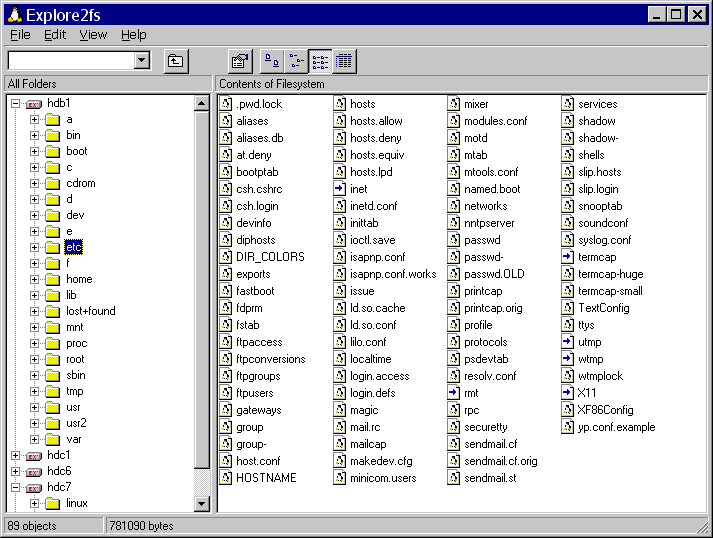
Explore2fs viene en formato ejecutable, es decir, no necesita instalación y carga rápidamente los sistemas de ficheros de Linux en apenas unos segundos. El modo de utilización es sencillisimo, navegando por el árbol de la parte izquierda vamos hasta el directorio que nos interesa y cuando estemos en el, nos aparecerán los ficheros en la parte de la derecha. Cuando veamos el fichero que nos interesa, lo pinchamos y lo arrastramos hasta nuestro escritorio en Windows.
Enlaces:
miércoles, 24 de septiembre de 2008
instalar windows y linux en el mismo ordenador
Como este año tengo el proyecto de la carrera (informática de gestión) y hay que desarrollar una web en php, he "decidido" instalarme en el portátil tanto windows como linux para poder trabajar en el proyecto, en los ratos libres que tenga. Así que voy a poner aquí una mini guia con los pasos que he seguido:

Saludos desde linux, y gracias a Marco por su colaboración.
- Instalar windows, si ya tenéis una máquina con windows instalado, pues eso que os ahorráis ;)
- Conseguir algún programa de particionado de discos duros. Yo he utilizado el Partition Magic.
- Particionar el disco tal y como se ve en la figura siguiente, es decir, el la primera parte del disco debe estar la partición boot de tipo ext2 y de un tamaño de unos 200 MB. La segunda sera la partición donde se va a instalar linux, también de tipo ext2, el tamaño de esta será el que queramos asignarle. La siguiente partición será del tipo swap y su tamaño variara entre 1,5 y 2 veces el tamaño de la ram. Por ejemplo si tenemos un ordenador con 1 GB de RAM, el tamaño de la swap podrá ser entre 1,5 y 2 GB. Para finalizar dejaremos el resto para el sistema operativo de windows con tipo ntfs por ejemplo, pero aquí no habrá que tocar nada, ya que hemos supuesto de que partimos con un ordenador con windows instalado. ¡OJO! La partición boot debe estar marcada como primaria y no como lógica.

- Con esto ya podemos ponernos a instalar linux en la máquina. En mi caso he utilizado la distribución ubuntu, que para mi gusto esta muy bien y detecta la mayoría del hardware de cualquier ordenador.
- Ubuntu viene con un entorno de instalación gráfico en el cual solo tendremos que ir apretando siguiente, siguiente, hasta que lleguemos a la última parte que es la que se configura donde se va a instalar el sistema operativo.
- Aquí marcaremos la opción de manual y asignaremos a la partición boot el punto de montaje "/boot" y la partición que hemos creado para linux el punto de montaje "/". Con esto ya podemos pasar al siguiente paso en el cual se instalara el sistema operativo en cuestión.
Saludos desde linux, y gracias a Marco por su colaboración.
Suscribirse a:
Entradas (Atom)